Latest Article Get our latest posts by subscribing this site

Membuat Charger HP di Sepeda Motor


Membuat Charger HP di Sepeda Motor, arus yang keluar dari aki sepeda motor tidak akan merusak Handphone anda, karena alat ini telah saya ujikan pada percobaan mata kuliah Elektronika dan pernyataan diatas telah diakui oleh dosen Elektronika saya, bahwa alat ini aman dan layak digunakan sebagai alternatif baru dalam pengecasan handphone. Saya pun juga memakai alat ini saat hendak Touring keluar kota... jadi saya tidak cemas lagi akan Drop baterai.


Keuntungan:
Memudahkan kita saat bepergian jauh, yang suka touring contohnya jadi tinggal cas Handphone pada sepeda motor, jadi anda tidak akan cemas takut kehilangan saat kita tinggal pergi beristirahat/makan.
Memudahkan kita saat terdesak, misal mati lampu pada rumah kita jadi kita bisa memanfaatkan aki sepeda motor kita sebagai tenaga listriknya untuk mengecas handphone.
Harganya murah cukup dengan uang Rp 10.000 (10Ribu) saja sobat bisa membuat alat seperti dibawah ini.
Bila ingin memperbagus kemasan atau pasang box, pastinya biaya bertambah lagi sobat.
Bila ingin menjadikan alat ini sebagai ladang usaha untuk kalian (saya dukung). silahkan kembangkan kemasan dan pemasaran karena harga yang terbandrol pada MOTOR PLUS cukup lumayan mahal dan anda akan memperoleh keuntungan yang besar, apalagi bila anda bisa menjualnya di tempat" terpencil.
Nama komponen yang harus di beli:
IC 7805 1 buah
Elco 470uf/50V 2 buah
Resistor 1 k 1 buah
Saklar 1 buah
Led 1 buah
Charger hp bekas 1 buah
Tambah capit buaya pada kutub + dan -


Rangkai lah alat seperti gambar di bawah ini:


atau seperti di bawah ini


Prinsip kerja:
Pada dasarnya tegangan pada aki (accu) adalah 12 Volt diturunkan tegangannya menggunakan IC 7805 (05) yang di maksud tersebut adalah penurun tegangan jadi dari 12 V menjadi 5 Volt. Kapasitas max penuh baterai handphone adalah 3,7 Volt, namun dengan kapasitas baterai handphone yang kecil tersebut, baterai dapat dicharger dengan tegangan output charger yang lebih besar, yaitu output 5 volt, sehingga pengecasan pada hp sobat tetap tetap terjamin keamanannya.

Ic berfungsi sebagai penurun tegangan pada rangkaian ini
Elco berfungsi sebagai penyimpan arus DC/kapasitor polar
Saklar untuk menyambung dan memutus arus yang mengalir
Led sebagai penanda saja saat arus mengalir

Sekian dari saya tentang Membuat Charger HP di Sepeda Motor semoga bermanfaat bagi sobat.

11 Tips Cara mempercepat kinerja komputer windows 7

terkadang kita merasa jengkel saat performa windows kita lemot. Sehingga bisa menimbulkan bad mood ataupun pekerjaan yang seharusnya bisa selesai tepat waktu menjadi
molor karena masalah komputer yang lemot.

Berikut ini Tips atau Cara untuk mempercepat windows 7 

1. MatikanVisual efek yang tidak penting,


Visual efek berfungsi untuk mempercantik tampilan windows anda, akan tetapi Visual efek berpengaruh terhadap kinerja computer. Sehingga apabila Visual efek dimatikan tentu akan membuat kinerja komputer ataupun laptop anda menjadi semakin cepat. Berikut ini langkah-langkah untuk mematikan visual efek di windows 7
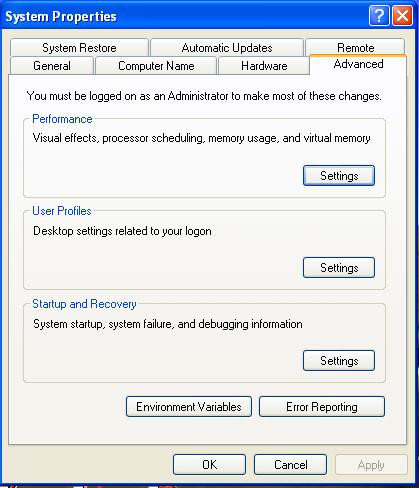
  • Klik Start >> klik kanan pada Computer >> kemudian klik properties >> lalu klik Advance system setting >> pilih tab advanced >> di bagian performance klik setting 
Tips atau Cara untuk mempercepat windows 7

  • Pada bagian Visual efek pilih adjust for best performance >> kemudian klik OK


2. Matikan aero shake.
Fitur aero shake ini berfungsi meminimize jendela yang sedang tidak digunakan. Contohnya anda membuka beberapa, Dan apabila salah satu jendela yang aktif  tersebut anda gerak-gerakkan, maka jendela yang lainnya akan di minimize secara otomatis. Berikut ini langkah untuk mematikan fitur aero shake:

Tips atau Cara untuk mempercepat windows 7
  • Klik Start >> lalu ketik “gpedit.msc” (tanpa tanda petik) lalu tekan tombol enter
  • Setelah tampil jendela local group policy editor seperti di atas, Klik User Configuration >> Klik administrative template >> klik desktop >> kemudian di jendela sebelah kanan klik dua kali pada “turn off aero shake windows minimizing mouse gesture” >> kemudian pilih enable >> terakhir klik OK.
3. Tips atau Cara untuk mempercepat windows 7 yang ketiga adalah Memtaikan firut aero snap
Cara mematikan fitur aero snap adalah sebagai berikut:
Tips atau Cara untuk mempercepat windows 7
  • Klik Start >> Klik control panel >> Pilih ease of acces >> kemudian klik ease of acces center >> lalu  klik Make the mouse easier to use
  • Berikan tanda centang pada “Prevent windows from being automatically arranged when to the edge of the screen” >> kemudian Klik OK.

4. Mematikan aplikasi yang tidak diperlukan di komputer atau laptop saat startup (saat baru menyala).
Langkah untuk mematikan nya adalah sebagai berikut:
Tips atau Cara untuk mempercepat windows 7

  • Klik Start >> ketik “msconfig” (tanpa tanda petik) kemudian tekan enter >> lalu llik tab startup >> kemudian uncheck atau hilangkan tanda centang aplikasi yang tidak diperlukan untuk dijalankan pada saat komputer melakukan startup. Klik OK.


5. Tips atau Cara untuk mempercepat windows 7 yang kelima adalah menonaktifkan gadget pada windows 7 
Untuk mematikan gadget di windows 7 dapat dilakukan dengan cara berikut ini

  • Klik Start >> Kemudian klik Control Panel >> Pilih Programs >> Pilih Turn Windows features on or off  >> Kemudian hilangkan tanda centang pada “Windows gadget platform" >> lalu Klik OK
6. Menggunakan semua core saat booting.
Jika anda memliki komputer atau laptop ataupun notebook yang memiliki prosesor dengan banyak core, sebaiknya anda menggunakan semua core tersebut pada saat komputer melakukan booting.
Langkah untuk mengatur agar semua core processor anda dipakai pada saat komputer lemakukan booting bisa dilakukan dengan cara sebagai berikut:

Tips atau Cara untuk mempercepat windows 7

  • Klik Start >> ketik “msconfig” (tanpa tanda petik) >>  tekan enter 
  • Klik pada tab >> boot > pilih system operasi windows 7 
  • Klik advanced options >> beri tanda centang pada Number of processor >> pilih jumlah processor >> dan klik OK


7. Lakukan Disk Clean Up pada Harddisk anda.
Tahukah anda jika pada saat anda melakukan browsing ataupun saat anda melakukan kegiatan menginstal dan menguninstal software dari komputer anda akan menghasilkan registry-registry, cookies, cache yang baru yang biasanya tidak terpakai. Apabila anda tidak pernah melakukan pembersihan atau yang biasa disebut dengan, maka jumlahnya filnya akan semakin banyak dan akan menguras banyak pemakaian Hard Disk anda.Untuk melakukan Disk Clean Up dapat dilakukan dengan cara berikut ini.
  • Klik Start >> Klik All Programs >> Klik Accesories >> Klik System Tools >> Klik Disk Clean Up  
  • Akan muncul jendela kecil yang menyuruh kita untuk memilih partisi Harddisk mana yang ingin kita Clean Up. (pilihalah drive : C) >> Kemudian klik OK
  • Maka akan muncul jendela seperti di atas. Berikan centang pada bagian yang ingin anda Clean Up. Kemudian Klik OK.

8. Defragment Disk anda Secara Teratur.
Tips yang kedelapan untuk mempercepat kinerja komputer windows 7 anda adalah  melakukan defragment disk secara teratur. Pada dasarnya proses defragment disk adalah merapikan file yang berada pada harddisk sehingga komputer akan lebih mudah dalam membacanya..

Untuk melakukan defragment Disk dapat dilakukan dengan cara berikut:


  • Klik Start >> Klik All Programs >> Klik Accesories >> Klik System Tools >> Klik Disk Defragmenter
  • Pilih Hard Drive yang ingin anda defrag kemudian klik defragment disk


9. Matikan System Sound

Jika anda tidak mematikan system sound makan akan mempercepat proses saat loading system.
Cara untuk mematikan system sound adalah sebagai berikut:

  • Klik Start >> ketik "mmsys.cpl" (tanpa tanda petik) pada Start Search dan tekan tombol enter.
  • Buka tab Sound dan pilih No Sound
  • Klik OK

10. Nonaktifkan Index Search di Windows 7.

Tips kesepuluh untuk mempercepat kinerja komputer windows 7 adalah menonaktifkan Index Search di Windows 7. Berikut ini langkahnya 
  • Klik start >> ketik "services.msc" (tanpa tanda petik) lalu tekan enter.
  • Cari Windows Search kemudian klik kanan dan nonaktifkan service tersebut.

11. Hapus isi folder “Prefecth”

Trik ke-11 untuk mempercepat kinerja komputer windows 7 adalah menghapus isi folder prefetch.
Cara menghapus isi folder prefetch adalah sebagai berikut: Klik kanan pada Start >> Klik Windows Explorer >> Klik Drive C anda >> Klik Windows >> Klik Prefetch >> Hapus semua isinya secara permanen dengun menggunakan kombinasi tombol (Shift + Del)

Demikian tadi 11 Tips atau Cara untuk mempercepat kinerja komputer windows 7

Cara Meningkatkan Kecepatan Komputer atau Laptop


Kalian pengen dong kecepatan komputer atau laptop kalian cepat seperti kilaaat, nah gue pengen share bagaimana tipsnya :)
Langsung aja gan ke TKP

Coba anda lakukan langkah2 dibawah ini, kalo berhasil yah bagus, kalo gagal juga nggak ada ruginya kok.


klik Start -> Run, masukan "gpedit.msc", kemudian tekan enter.


Bukalah:
Local Computer Policy -> Computer Configuration -> Administrative Templates -> Network -> QOS Packet Scheduler
Double klik "Limit Reservable Bandwidth", kemudian rubah nilai didalamnya dari "not configured" jadi "Enabled". Setelah itu rubah nilai bandwith limit jadi 0%. Klik "OK".

Setelah itu, Restart Komputer atau Laptop  kalian :)
Dan rasakan sensasi yang baru di Komputer atau Laptop :)

Memberi Pesan Konfirmasi pada Tombol Keluar di Visual Basic


Lama ni gak update tentang trik Visual Basic yah dikarenakan kurangnya pengetahuan tentang Visual Basic
berikut cara menampilkan masagebox pada tombol keluar

1.Buka Aplikasi Visual Basic Anda
2.Buatlah Command Button dan beri nama 'CmdExit' dan captionya terserah
3.lalu klik dua kali pada command button
4.Masukan Kode berikut

Private Sub CmdExit_click()
If msgbox ("Mau keluar niih?,vbQuestion+vbYesNo,"Quit")=vbYes Then End
End If
End Sub

5.Tekan F5 untuk mencobanya


NP :  Text script yang berwarna biru bisa sobat ganti sesuka sobat :D

membuat label undangan tom & jerry

caranya mudah ga diperlukan keahlian khusus :D
pertama-tama dan yang paling utama, marilah kita panjatkan puji syukur kehadirat Allah SWT. amin.
selanjutnya buka microsoft word pilih menu tool --> latter and maillings --> envelopes and labels.

label-undangan
pilih yang bertanda merah "option" --> new label, kemudian setting sesuai dengan ukuran label "tom & jeryy" atau yang laen.


label-undangan2
kalo sobat memakai label tom & jerry 4 x 3, ikuti ajah tuh gambar diatas, itu dah gw setting sesuai ukuran.
setelah di setting, klik ok kemudian ok lagi, dan nongol menu seperti gambar yang pertama. sobat tinggal klik new dokumen "warna hijau_gambar no 1", jadi deh and tinggal kasih nama dan alamat.

Bagian-bagian Dari Harddisk

Didalam Hardisk terdapat beberapa komponen-komponen penting, dengan mengetahui komponen-komponen Hardisk ini kita dapat lebih memelihara hardisk kita agar dokumen dan data kita aman tersimpan di dalamnya. Sebab bila anda memiliki Data yang penting, maka bila hardisk anda rusak maka data andapun ikut rusak. Tapi bila Mother Board atau komponen lainnya rusak sementara hardisk tidak rusak, anda dapat mengganti komponen lainnya dan memasang hardisk anda tersebut dan data di dalamnya tetap aman.

Inilah beberapa komponen penting dari Hardisk :
Platter
Berbentuk sebuah Pelat atau piringan yang berfungsi sebagai penyimpan data.Berbentuk bulat,merupakan cakram padat,memiliki pola-pola magnetis pada pada sisi-sisi permukaanya.Platter terbuat dari metal yang mengandung jutaan magnet-magnet kecil yang disebut dengan magnetic domain.Domain-domain ini diatur dalam satu atau dua arah untuk mewakili binary “1” dan “0”
Dalam piringan tersebut terdiri dari beberapa track, dan beberapa sector, dimana track dan sctor ini adalah tempat penyimpanan data serta file system. Misalnya hardisk kita berkapasitas 40 GB, bila di format kapasitasnya tidak sampai 40 Gb. karena harus ada trac dan sector yang dipakai untuk menyimpan ID pengenal dari formating hardisk tersebut.
Jumlah pelat dari masing-masing harddisk berbeda-beda,tergantung pada teknologi yang digunakan dan kapasitas yang dimiliki tiap harddisk.Untuk harddisk-harddisk keluaran terbaru,biasanya sebuah plat memiliki daya tampung 10 sampai 20 Gigabyte.Contohnya sebuah Harddisk berkapasitas 40 Gigabyte,biasanya terdiri dari dua buah plat yang masing-masing berkapasitas 20 Gigabyte.
Spindle
Spindle merupakan suatu poros tempat meletakan platter.Poros ini memiliki sebuah penggerak yang berfungsi untuk memutar pelat harddisk yang disebut dengan spindle motor.Spimdle inilah yang berperan ikut dalam menentukan kualitas harddisk karena makin cepat putaranya,berarti makin bagus kualitas harddisknya.Satuan untuk mengukur perputaran adalah Rotation Per Minutes atau biasa disebut RPM.Ukuran yang sering kita dengar untuk kecepatan perputaran ini antara lain 5400 RPM,7200 RPM atau 10000 RPM.
Head
Piranti ini berfungsi untuk membaca data pada permukaan pelat dan merekam informasi ke dalamnya.Setiap pelat harddisk memiliki dua buah head.Satu di atas permukaan dan satunya lagi dibawah permukaan.
Head ini berupa piranti yang elektromagnetik yang ditempatkan pada permukaan pelat dan menempel pada sebuah slider.Slider melekat pada sebuah tangkai yang melekat pada actuator arms.Actuator arms dipasang mati pada poros actuator oleh suatu papan yang disebut dengan logic board.
Oleh karena itu pada saat hardisk bekerja tidak boleh ada guncangan atau getaran, karena head dapat menggesek piringan hardisk sehingga akan mengakibatkan Bad Sector, dan juga dapat menimbulkan kerusakan Head Harddisk sehingga hardisk tidak dapat lagi membaca Track dan Sector dari Hardisk.
Logic Board
Logic Board merupakan papan pengoperasian pada hardisk, dimana pada logic Board terdapat Bios Hardisk sehingga hardisk pada saat dihubungkan ke Mother Board secara otomatis mengenal hardisk tersebut, seperti Maxtor, Seagete dll. selain tempat Bios hardisk Logic Board juga tempat switch atau pendistribusian Power Supply dan data dari Head Hardisk ke mother Board untuk ki kontrol oleh Processor.
Actual Axis
Adalah poros untuk menjadi pegangan atau sebagai tangan robot agar Head dapat membaca sctor dari hardisk.
Ribbon Cable
Ribbon cable adalah penghubung antara Head dengan Logic Board, dimana setiap dokumen atau data yang di baca oleh Head akan di kirim ke Logic Board untuk selanjutnya di kirim ke Mother Board agar Processor dapat memproses data tersebut sesuai dengan input yang di terima.
IDE Conector
Adalah kabel penghubung antara hardisk dengan matherboard untuk mengirim atau menerima data.
Sekarang ini hardisk rata-rata sudah menggunakan system SATA sehingga tidak memerlukan kabel Pita (Cable IDE)
Setting Jumper
Setiap hardis memiliki setting jumper, fungsinya untuk menentukan kedudukan hardisk tersebut.
Bila pada komputer kita dipasang 2 buah hardisk, maka dengan menyeting Setting Jumper kita bisa menentukan mana hardisk Primer dan mana Hardisk Sekunder yang biasanya disebut Master dan Slave.
Master adalah hardisk utama tempat system di instal, sedangkan Slave adalah hardisk ke dua biasanya dibutuhkan untuk tempat penyimpanan dokumen dan data. Bila Jumper settingnya tidak di set, maka hardisk tersebut tidak akan bekerja.
Power Conector
Adalah sumber arus yang langsung dari power supply. Power supply pada hardisk ada dua bagian :
  1. Tegangan 12 Volt, berfungsi untuk menggerakkan mekanik seperti piringan dan Head.
  2. Tegangan 5 Volt, berfungsi untuk mesupply daya pada Logic Board agar dapat bekerja mengirim dan menerima data.

Cara Menambah RAM Komputer tanpa Biaya

Kali ini aku punya trik khusus bagi kamu yang BETE punya komputer yang lelet atau ramnya kecil sehingga menjalankan beberapa aplikasi sering Hang...


Hal tersebut mudah diatasi, tanpa software tanpa beli RAM. Kita hanya cukup mengubah virtual memorynya.
Virtual memory tersebut mengambil sebagian kecil dari ruang kosong pada Hard disk dan secara default memang diseting sangat kecil misalnya 2GB padahal ruang kosong Hardisk masih sisa banyak.
Nah maka dari itu kita perlu menambah pengambilan memorynya...
Simak baik baik caranya:

1. Nyalakan komputer (harus dan wajib)

2. Klik tombol start

3. Klik kanan pada my computer > Properties

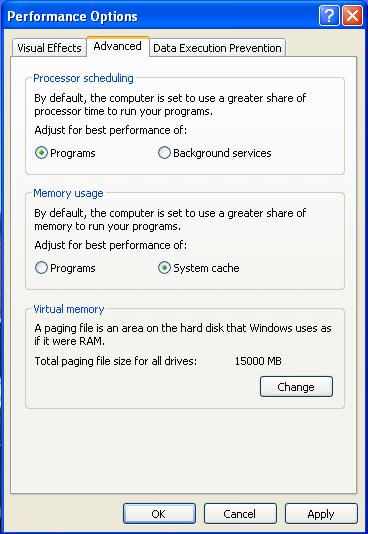
4. Klik tab advanced lalu klik tombol Setting pada kotak Peformance


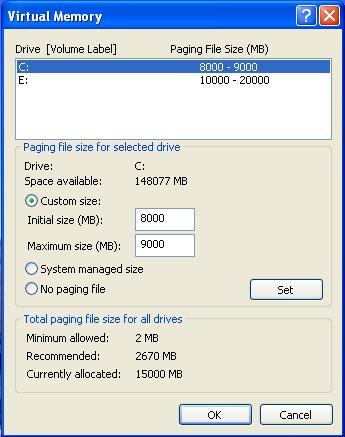
5. Pada kotak virtual memory klik Change


6. Tinggal kita ubah aja Initial Size dan Maximum Size
ini contohnya, pada drive C: aku seting 8000 mb maxnya 9000 mb. Diisi terserah asal masih ada space available...
tapi jangan serakah ya... secukupnya aja.


7. Kalau sudah tinggal di tekan tombol Set dan Ok, lalu restart komputer

lihat perbedaanya sekarang komputermu jadi lebih enteng, cepat dan leluasa menjalankan beberapa aplikasi secara bersamaan.

Cara Daftar Hosting Gratis & Domain Gratis Di IDHostinger


Hostinger Indonesia atau disebut juga IDHostinger merupakan salah satu webhosting terbaik di indonesia
Fitur-fitur IDHostinger :
» Mendukung php dan mysql
» Space 2GB bandwidth 100GB
» Tanpa iklan atau banner
» Script auto installer
» Website builder
» 7 pilihan subdomain, diantaranya : .p.ht , .zz.mu , .pusku.com , .id1945.com , .besaba.com , .hol.es , .vv.si
dan masih banyak lagi. Tunggu apalagi? Ayo daftar sekarang juga!

Panduan Cara Membuat Toko Online di Blogger

Panduan Cara Membuat Toko Online di Blogger

Untuk proses pembuatan toko jual beli online di blogger atau blogspot ini, akan saya bagi dalam 3 bagian, pertama adalah proses peng-install-an template blogger (blogspot), kedua adalah proses listing produk (menampilkan produk dan detilnya seperti harga dan lain-lain ke dalam toko online), dan ketiga adalah proses sistem pembayaran.

Persiapan: Buat Google Account dan Login Blogger.com

Tentu saja anda harus login dengan membuat akun Blogger terlebih dahulu jika anda ingin membuat toko online di blogger!
Anda bisa dengan mudah membuat akun di Blogger dengan mengikuti video tutorial ini: Video Cara Membuat Akun di Google Account.
Setelahnya, buat blog di Blogger. Lihat tutorialnya di sini: Cara Membuat Blog di Blogger.
Sudah? Lanjut ke langkah selanjutnya…

Cara Memasang TV Online di Blog

Salah satu cara untuk memanjakan pengunjung agar betah singgah di blog yaitu dengan cara memasang widget tv online di blog/website. Sebagian pengunjung blog akan merasa senang apabila blog / website menyediakan fasilitas TV Streaming, disamping melihat artikel menarik di blog anda, mereka juga akan menyempatkan melihat acara tv/televisi di blog, apalagi pertandingan sepak bola piala dunia dan masih banyak lagi acara TV lainnya, tetapi bagi anda yang memiliki jaringan senin kamis atau memiliki bandwitch terbatas sebainya jangan menonton ini, karena wwooooww tarikannya kenceng banget.
Ya udah tanpa panjang lebar simak ni bagaimana cara pasang tv online di blog/website.

Cara Memasang TV Online
1. Login ke Blogger.com
2. Pilih Tata Letak => Tambah Gadget.
3. Pilih HTML/JavaScript dan masukkan kode berikut kedalamnya

Kode script TV Online

<div style="width: 535px; height: 558px; overflow: hidden; border: 10px solid #868e89;">
<div style="text-align: center; margin-top: -227px; margin-left: -34px;"><object width="100%" height="860" classid="clsid:d27cdb6e-ae6d-11cf-96b8-444553540000" codebase="http://download.macromedia.com/pub/shockwave/cabs/flash/swflash.cab#version=6,0,40,0"><param name="wmode" value="transparent" /><param name="src" value="http://id.imediabiz.com/MivoTV.swf?r=' + Math.round(Math.random() * 99999) + '" /><param name="scale" value="noscale" /><param name="quality" value="high" /><param name="pluginspage" value="http://www.macromedia.com/go/getflashplayer" /><param name="menu" value="true" /><param name="devicefont" value="false" /><param name="allowscriptaccess" value="sameDomain" /><param name="allowfullscreen" value="true" /><param name="scroll" value="auto" /><embed width="100%" height="860" type="application/x-shockwave-flash" src="http://id.imediabiz.com/MivoTV.swf?r=' + Math.round(Math.random() * 99999) + '" wmode="transparent" scale="noscale" quality="high" pluginspage="http://www.macromedia.com/go/getflashplayer" menu="true" devicefont="false" allowscriptaccess="sameDomain" allowfullscreen="true" scroll="auto" /></object></div>
</div>

Cara Membuat Recent Post Berjalan di Blog

Recent post atau dalam bahasa indonesianya posting terakhir atau artikel terkini adalah widget yang bisa sobat pasang di blog dengan tujuan memberikan informasi tentang postingan atau artikel terkini.
Recent post biasanya menampilkan sejumlah judul artikel yang belum lama sobat posting dalam deretan ke bawah dan tak jarang juga ada yang bergerak ( animasi ) ke bawah. Contohnya sobat bisa lihat di sidebar blog ini.

Fibox : Shoutbox Yang Cool Untuk Blogger

Fibox adalah satu lagi nama baru untuk shoutbox yang memasuki ruang maya ini. Rentetan daripada shoutmix yang akan menamatkan perkhidmatan percumanya, admin dapati Fibox menawarkan shotbox yang bagi admin memang cool, (walaupun bagi admin baru sekali pandang:)

Cara Mengubah Windows XP SP3 Bajakan menjadi Genuine Tanpa Software\Crack


Windows XP adalah jajaran sistem operasi berbasis grafis yang dibuat oleh Microsoft untuk digunakan pada komputer pribadi, yang mencakup komputer rumah dan desktop bisnis, laptop, dan pusat media (Media Center). dan itu pengertian singkat Windows XP....Oke Langsung kembali ke Topik...disini saya mempunyai trik untuk pengguna komputer yg mengunakan OS Windows XP Bajakan agar Genuine...Cekidot:

Membatasi Download Di Mikrotik

Download saat ini sudah menjadi aktifitas sehari-hari bagi pengguna internet. Mulai dari lagu, film sampai dengan video. Celakanya banyak warnet yang mengeluh koneksi lambat jika ada salah satu pelanggan mereka yang mekakukan aktifitas download, terlebih jika si pelanggan tersebut menggunakan download acclerator semacam IDM.
Namun bukan berarti hal tersebut tidak bisa diatasi,di mikrotik membatasi trafic download IDM dapat dilakukan dengan cukup simpel dan mudah. Sebagai gambaran kita anggap warnet mempunyai kapasitas bandwidth 1mbps yang akan kita pecah jadi dua bagian yaitu 256kbps untuk maksimal trafic download dan sisanya untuk browsing dan lain-lain.
Langkag pertama adalah membuat marking untuk trafic download pada menu Mangle.


Setting VPN PPTP server Mikrotik

Untuk memantau trafic jaringan klient  rt/rw net jika kita berada di luar area covarage/luar kota maka sudah semestinya kita menggunakan jalur VPN. Selain alasan keamanan,dengan VPN kita jauh lebih mudah untuk monitoring semua perangkat yang ada dalam jaringan natework kita.
Pada mikrotik banyak service untuk create VPN,namun kali ini saya akan ambil salah satu contoh yaitu service PPTP server. Jalankan sesuai dengan gambar dibawah ini.
NB: Klik gambar untuk memperbesar

Seting Mikrotik Game Online

Pada kesempatan kali ini, saya akan menuliskan cara seting mikrotik untuk game online. Dengan asumsi pada warnet tersebut semua PC bisa melakukan aktifitas browsing dan juga bisa bermain game.
Untuk Mengatasi agar trafik terbagi rata maka kita harus membedakan antara trafik game dan trafic selain game/browsing. Jadi jika ada aktifitas selain game semisal browsing atau buffer youtube maka permainan game tidak akan nge-lag.
Untuk langkah pertama cara seting mikrotik game online silahkan mengunjungi artikel saya yang ini, lalu pada setingan tersebut hanya perlu ditambahkan pada setingan Mangle untuk memecah Port game dan selain game.
/Ip firewall mangle
add action=mark-connection chain=prerouting new-connection- mark=port_game passtrough=yes disable=no protocol=tcp dst-port=18901-18909
add action=mark-packet chain=forward connection-mark=port_game new-packet-mark=Game passtrough=no disable=no
add action=mark-connection chain=prerouting new-connection- mark=con-browsing passtrough=yes disable=no protocol=tcp dst-port=80
add action=mark-packet chain=forward connection-mark=con-browsing new-packet-mark=Browsing passtrough=no disable=no

Setting Mikrotik Wireless Bridge

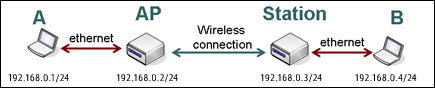
Sering kali, kita ingin menggunakan Mikrotik Wireless untuk solusi point to point dengan mode jaringan bridge (bukan routing). Namun, Mikrotik RouterOS sendiri didesain bekerja dengan sangat baik pada mode routing. Kita perlu melakukan beberapa hal supaya link wireless kita bisa bekerja untuk mode bridge.  Mode bridge memungkinkan network yang satu tergabung dengan network di sisi satunya secara transparan, tanpa perlu melalui routing, sehingga mesin yang ada di network yang satu bisa memiliki IP Address yang berada dalam 1 subnet yang sama dengan sisi lainnya.
Namun, jika jaringan wireless kita sudah cukup besar, mode bridge ini akan membuat traffic wireless meningkat, mengingat akan ada banyak traffic broadcast dari network yang satu ke network lainnya. Untuk jaringan yang sudah cukup besar, saya menyarankan penggunaan mode routing.
Berikut ini adalah diagram network yang akan kita set.
 

Setting Mikrotik PPPOE Client Gateway Speedy

Speedy belakangan ini telah menjadi solusi untuk kebutuhan internet bagi banyak kalangan, banyaknya pilihan paket dan terjangkaunya harga menjadi pertimbangan orang untuk berbondong-bondong menggunakan koneksi ini.
Pada kesempatan ini saya ingin memberikan panduan langkah untuk setting mikrotik pppoe sebagai gateway speedy. Hal yang pertama mesti dilakukan sebelum memulai seting pada mikrotik adalah merubah setingan modem dari mode PPPOE menjadi mode BRIDGE.

langkah selanjutnya adalah create Ip address pada mirktoik, dalam hal ini saya asumsikan ether1(speedy) saya beri Ip 192.168.1.2/24                             sedangkan ether3(klient) saya beri Ip 10.100.100.1/24


Seting Mikrotik Game Online

Pada kesempatan kali ini, saya akan menuliskan cara seting mikrotik untuk game online. Dengan asumsi pada warnet tersebut semua PC bisa melakukan aktifitas browsing dan juga bisa bermain game.
Untuk Mengatasi agar trafik terbagi rata maka kita harus membedakan antara trafik game dan trafic selain game/browsing. Jadi jika ada aktifitas selain game semisal browsing atau buffer youtube maka permainan game tidak akan nge-lag.
Untuk langkah pertama cara seting mikrotik game online silahkan mengunjungi artikel saya yang ini, lalu pada setingan tersebut hanya perlu ditambahkan pada setingan Mangle untuk memecah Port game dan selain game.
/Ip firewall mangle
add action=mark-connection chain=prerouting new-connection- mark=port_game passtrough=yes disable=no protocol=tcp dst-port=18901-18909
add action=mark-packet chain=forward connection-mark=port_game new-packet-mark=Game passtrough=no disable=no
add action=mark-connection chain=prerouting new-connection- mark=con-browsing passtrough=yes disable=no protocol=tcp dst-port=80
add action=mark-packet chain=forward connection-mark=con-browsing new-packet-mark=Browsing passtrough=no disable=no

Cara Paling Mudah Membuat Tab Menu di Blogspot


Cara paling mudah untuk membuat menu navigasi diblogspot, yah itu adalah judul yang paling tepat untuk Artikel ini. Sebab ada begitu banyak panduan untuk membuat menu navigasi ini digoogle, jutaan.
 
Support : Your Link | Your Link | Your Link
Copyright © 2013. Dunia Teknologi dan Informasi - All Rights Reserved
Template Created by Creating Website Published by Mas Template
Proudly powered by Blogger