Latest Article Get our latest posts by subscribing this site

Membuat Charger HP di Sepeda Motor


Membuat Charger HP di Sepeda Motor, arus yang keluar dari aki sepeda motor tidak akan merusak Handphone anda, karena alat ini telah saya ujikan pada percobaan mata kuliah Elektronika dan pernyataan diatas telah diakui oleh dosen Elektronika saya, bahwa alat ini aman dan layak digunakan sebagai alternatif baru dalam pengecasan handphone. Saya pun juga memakai alat ini saat hendak Touring keluar kota... jadi saya tidak cemas lagi akan Drop baterai.


Keuntungan:
Memudahkan kita saat bepergian jauh, yang suka touring contohnya jadi tinggal cas Handphone pada sepeda motor, jadi anda tidak akan cemas takut kehilangan saat kita tinggal pergi beristirahat/makan.
Memudahkan kita saat terdesak, misal mati lampu pada rumah kita jadi kita bisa memanfaatkan aki sepeda motor kita sebagai tenaga listriknya untuk mengecas handphone.
Harganya murah cukup dengan uang Rp 10.000 (10Ribu) saja sobat bisa membuat alat seperti dibawah ini.
Bila ingin memperbagus kemasan atau pasang box, pastinya biaya bertambah lagi sobat.
Bila ingin menjadikan alat ini sebagai ladang usaha untuk kalian (saya dukung). silahkan kembangkan kemasan dan pemasaran karena harga yang terbandrol pada MOTOR PLUS cukup lumayan mahal dan anda akan memperoleh keuntungan yang besar, apalagi bila anda bisa menjualnya di tempat" terpencil.
Nama komponen yang harus di beli:
IC 7805 1 buah
Elco 470uf/50V 2 buah
Resistor 1 k 1 buah
Saklar 1 buah
Led 1 buah
Charger hp bekas 1 buah
Tambah capit buaya pada kutub + dan -


Rangkai lah alat seperti gambar di bawah ini:


atau seperti di bawah ini


Prinsip kerja:
Pada dasarnya tegangan pada aki (accu) adalah 12 Volt diturunkan tegangannya menggunakan IC 7805 (05) yang di maksud tersebut adalah penurun tegangan jadi dari 12 V menjadi 5 Volt. Kapasitas max penuh baterai handphone adalah 3,7 Volt, namun dengan kapasitas baterai handphone yang kecil tersebut, baterai dapat dicharger dengan tegangan output charger yang lebih besar, yaitu output 5 volt, sehingga pengecasan pada hp sobat tetap tetap terjamin keamanannya.

Ic berfungsi sebagai penurun tegangan pada rangkaian ini
Elco berfungsi sebagai penyimpan arus DC/kapasitor polar
Saklar untuk menyambung dan memutus arus yang mengalir
Led sebagai penanda saja saat arus mengalir

Sekian dari saya tentang Membuat Charger HP di Sepeda Motor semoga bermanfaat bagi sobat.

11 Tips Cara mempercepat kinerja komputer windows 7

terkadang kita merasa jengkel saat performa windows kita lemot. Sehingga bisa menimbulkan bad mood ataupun pekerjaan yang seharusnya bisa selesai tepat waktu menjadi
molor karena masalah komputer yang lemot.

Berikut ini Tips atau Cara untuk mempercepat windows 7 

1. MatikanVisual efek yang tidak penting,


Visual efek berfungsi untuk mempercantik tampilan windows anda, akan tetapi Visual efek berpengaruh terhadap kinerja computer. Sehingga apabila Visual efek dimatikan tentu akan membuat kinerja komputer ataupun laptop anda menjadi semakin cepat. Berikut ini langkah-langkah untuk mematikan visual efek di windows 7
  • Klik Start >> klik kanan pada Computer >> kemudian klik properties >> lalu klik Advance system setting >> pilih tab advanced >> di bagian performance klik setting 
Tips atau Cara untuk mempercepat windows 7

  • Pada bagian Visual efek pilih adjust for best performance >> kemudian klik OK


2. Matikan aero shake.
Fitur aero shake ini berfungsi meminimize jendela yang sedang tidak digunakan. Contohnya anda membuka beberapa, Dan apabila salah satu jendela yang aktif  tersebut anda gerak-gerakkan, maka jendela yang lainnya akan di minimize secara otomatis. Berikut ini langkah untuk mematikan fitur aero shake:

Tips atau Cara untuk mempercepat windows 7
  • Klik Start >> lalu ketik “gpedit.msc” (tanpa tanda petik) lalu tekan tombol enter
  • Setelah tampil jendela local group policy editor seperti di atas, Klik User Configuration >> Klik administrative template >> klik desktop >> kemudian di jendela sebelah kanan klik dua kali pada “turn off aero shake windows minimizing mouse gesture” >> kemudian pilih enable >> terakhir klik OK.
3. Tips atau Cara untuk mempercepat windows 7 yang ketiga adalah Memtaikan firut aero snap
Cara mematikan fitur aero snap adalah sebagai berikut:
Tips atau Cara untuk mempercepat windows 7
  • Klik Start >> Klik control panel >> Pilih ease of acces >> kemudian klik ease of acces center >> lalu  klik Make the mouse easier to use
  • Berikan tanda centang pada “Prevent windows from being automatically arranged when to the edge of the screen” >> kemudian Klik OK.

4. Mematikan aplikasi yang tidak diperlukan di komputer atau laptop saat startup (saat baru menyala).
Langkah untuk mematikan nya adalah sebagai berikut:
Tips atau Cara untuk mempercepat windows 7

  • Klik Start >> ketik “msconfig” (tanpa tanda petik) kemudian tekan enter >> lalu llik tab startup >> kemudian uncheck atau hilangkan tanda centang aplikasi yang tidak diperlukan untuk dijalankan pada saat komputer melakukan startup. Klik OK.


5. Tips atau Cara untuk mempercepat windows 7 yang kelima adalah menonaktifkan gadget pada windows 7 
Untuk mematikan gadget di windows 7 dapat dilakukan dengan cara berikut ini

  • Klik Start >> Kemudian klik Control Panel >> Pilih Programs >> Pilih Turn Windows features on or off  >> Kemudian hilangkan tanda centang pada “Windows gadget platform" >> lalu Klik OK. 
6. Menggunakan semua core saat booting.
Jika anda memliki komputer atau laptop ataupun notebook yang memiliki prosesor dengan banyak core, sebaiknya anda menggunakan semua core tersebut pada saat komputer melakukan booting.
Langkah untuk mengatur agar semua core processor anda dipakai pada saat komputer lemakukan booting bisa dilakukan dengan cara sebagai berikut:

Tips atau Cara untuk mempercepat windows 7

  • Klik Start >> ketik “msconfig” (tanpa tanda petik) >>  tekan enter 
  • Klik pada tab >> boot > pilih system operasi windows 7 
  • Klik advanced options >> beri tanda centang pada Number of processor >> pilih jumlah processor >> dan klik OK


7. Lakukan Disk Clean Up pada Harddisk anda.
Tahukah anda jika pada saat anda melakukan browsing ataupun saat anda melakukan kegiatan menginstal dan menguninstal software dari komputer anda akan menghasilkan registry-registry, cookies, cache yang baru yang biasanya tidak terpakai. Apabila anda tidak pernah melakukan pembersihan atau yang biasa disebut dengan, maka jumlahnya filnya akan semakin banyak dan akan menguras banyak pemakaian Hard Disk anda.Untuk melakukan Disk Clean Up dapat dilakukan dengan cara berikut ini.
  • Klik Start >> Klik All Programs >> Klik Accesories >> Klik System Tools >> Klik Disk Clean Up  
  • Akan muncul jendela kecil yang menyuruh kita untuk memilih partisi Harddisk mana yang ingin kita Clean Up. (pilihalah drive : C) >> Kemudian klik OK
  • Maka akan muncul jendela seperti di atas. Berikan centang pada bagian yang ingin anda Clean Up. Kemudian Klik OK.

8. Defragment Disk anda Secara Teratur.
Tips yang kedelapan untuk mempercepat kinerja komputer windows 7 anda adalah  melakukan defragment disk secara teratur. Pada dasarnya proses defragment disk adalah merapikan file yang berada pada harddisk sehingga komputer akan lebih mudah dalam membacanya..

Untuk melakukan defragment Disk dapat dilakukan dengan cara berikut:


  • Klik Start >> Klik All Programs >> Klik Accesories >> Klik System Tools >> Klik Disk Defragmenter
  • Pilih Hard Drive yang ingin anda defrag kemudian klik defragment disk


9. Matikan System Sound

Jika anda tidak mematikan system sound makan akan mempercepat proses saat loading system.
Cara untuk mematikan system sound adalah sebagai berikut:

  • Klik Start >> ketik "mmsys.cpl" (tanpa tanda petik) pada Start Search dan tekan tombol enter.
  • Buka tab Sound dan pilih No Sound
  • Klik OK

10. Nonaktifkan Index Search di Windows 7.

Tips kesepuluh untuk mempercepat kinerja komputer windows 7 adalah menonaktifkan Index Search di Windows 7. Berikut ini langkahnya 
  • Klik start >> ketik "services.msc" (tanpa tanda petik) lalu tekan enter.
  • Cari Windows Search kemudian klik kanan dan nonaktifkan service tersebut.

11. Hapus isi folder “Prefecth”

Trik ke-11 untuk mempercepat kinerja komputer windows 7 adalah menghapus isi folder prefetch.
Cara menghapus isi folder prefetch adalah sebagai berikut: Klik kanan pada Start >> Klik Windows Explorer >> Klik Drive C anda >> Klik Windows >> Klik Prefetch >> Hapus semua isinya secara permanen dengun menggunakan kombinasi tombol (Shift + Del)

Demikian tadi 11 Tips atau Cara untuk mempercepat kinerja komputer windows 7

Cara Meningkatkan Kecepatan Komputer atau Laptop


Kalian pengen dong kecepatan komputer atau laptop kalian cepat seperti kilaaat, nah gue pengen share bagaimana tipsnya :)
Langsung aja gan ke TKP

Coba anda lakukan langkah2 dibawah ini, kalo berhasil yah bagus, kalo gagal juga nggak ada ruginya kok.


klik Start -> Run, masukan "gpedit.msc", kemudian tekan enter.


Bukalah:
Local Computer Policy -> Computer Configuration -> Administrative Templates -> Network -> QOS Packet Scheduler
Double klik "Limit Reservable Bandwidth", kemudian rubah nilai didalamnya dari "not configured" jadi "Enabled". Setelah itu rubah nilai bandwith limit jadi 0%. Klik "OK".

Setelah itu, Restart Komputer atau Laptop  kalian :)
Dan rasakan sensasi yang baru di Komputer atau Laptop :)

membuat label undangan tom & jerry

caranya mudah ga diperlukan keahlian khusus :D
pertama-tama dan yang paling utama, marilah kita panjatkan puji syukur kehadirat Allah SWT. amin.
selanjutnya buka microsoft word pilih menu tool --> latter and maillings --> envelopes and labels.

label-undangan
pilih yang bertanda merah "option" --> new label, kemudian setting sesuai dengan ukuran label "tom & jeryy" atau yang laen.


label-undangan2
kalo sobat memakai label tom & jerry 4 x 3, ikuti ajah tuh gambar diatas, itu dah gw setting sesuai ukuran.
setelah di setting, klik ok kemudian ok lagi, dan nongol menu seperti gambar yang pertama. sobat tinggal klik new dokumen "warna hijau_gambar no 1", jadi deh and tinggal kasih nama dan alamat.

Perintah - Perintah Dalam Command Prompt


A
ARP : Address Resolution Protocol
Assoc : Ubah ekstensi file asosiasi
ASSOCIAT : Salah satu langkah asosiasi file
Attrib : Ubah atribut berkas
B
Bootcfg : Edit Windows boot settings
BROWSTAT : Dapatkan domain, info browser dan PDC
C
CACLS : Ubah file permissions
CALL : Panggil satu program batch yang lain
CD : Mengganti Directory – pindah ke Folder tertentu
Change : Ganti Terminal Server Session properties
CHKDSK : Check Disk – memeriksa dan memperbaiki masalah disk
CHKNTFS : Periksa sistem file NTFS
CHOICE : Menerima input keyboard ke sebuah file batch
CIPHER : Encrypt atau Decrypt file / folder
CleanMgr : Ototmatis membersihkan Temperatur file, recycle bin
CLEARMEM : Hapus kebocoran memori
CLIP : Salin STDIN ke Windows clipboard.
CLS : Menghapus layar (Clear The Screen)
CLUSTER : Windows Clustering
CMD : Start a new CMD shell
COLOR : Mengubah warna dari jendela CMD
COMP : Membandingkan isi dari dua file atau set file
COMPACT : Compress file atau folder pada partisi NTFS
Compress : Compress tunggal file pada partisi NTFS
CON2PRT : Menghubungkan atau memutuskan sambungan dengan Printer
CONVERT : Konversi FAT ke drive NTFS
COPY : Menyalin satu atau lebih file ke lokasi lain
CSCcmd : clien-side caching (Offline Files)
CSVDE : Impor atau Ekspor Active Directory data
D
DATE : Display atau mengatur tanggal
Defrag : Defragment hard drive
DEL : Menghapus satu atau lebih file
DELPROF : Hapus profil pengguna NT
DELTREE : Menghapus folder dan semua subfolder
DevCon : Device Manager Command Line Utility
DIR : Menampilkan daftar file dan folder
DIRUSE : Tampilkan penggunaan disk
DISKCOMP : Bandingkan isi dua floppy disk
Diskcopy : Salin isi dari satu disket ke yang lain
DISKPART : Disk Administrasi
DNSSTAT : DNS Statistik
DOSKEY : Edit baris perintah, ingat perintah, dan membuat macro
DSADD : Tambah User (komputer, group ..) ke direktori aktif
DSQUERY : Daftar item dalam direktori aktif
DSMOD : Ubah user (computer, group ..) di direktori aktif
DSRM : Hapus item dari Active Directory
E
ECHO : Menampilkan pesan di layar
ENDLOCAL : Akhir localisation perubahan lingkungan dalam file batch
ERASE : Menghapus satu atau lebih file
EVENTCREATE : Tambahkan pesan ke Windows event log
EXIT : Keluar dari skrip arus / rutin dan menetapkan errorlevel
EXPAND : uncompress file
Ekstrak : uncompress file CAB
F
FC : Bandingkan dua file
FIND : Mencari string teks dalam sebuah file
FINDSTR : Cari string dalam file
FOR / F : pengulangan perintah terhadap satu set file
FOR / F : pengulangan perintah terhadap hasil perintah lain
FOR : pengulangan perintah terhadap semua options Files, Directory, List
FORFILES : Proses Batch beberapa file
FORMAT : Format disk
FREEDISK : Periksa free disk space/disk yang tersisa (dalam bytes)
FSUTIL : File dan Volume utilitas
FTP : File Transfer Protocol
FTYPE : Tampilkan atau memodifikasi jenis file yang digunakan dalam asosiasi ekstensi file
G
GLOBAL : Display keanggotaan kelompok global
GOTO : Direct a batch program untuk melompat ke baris berlabel
GPUPDATE : Update pengaturan Kebijakan Grup
H
HELP : Online Help
I
ICACLS : Ubah file dan folder permissions
IF : kondisional melakukan perintah
IFMEMBER : Apakah pengguna saat ini dalam sebuah NT Workgroup
IPCONFIG : Configure IP
K
KILL : Remove program dari memori
L
LABEL : Edit disk label
LOCAL : Display keanggotaan kelompok-kelompok lokal
LOGEVENT : Menulis teks ke NT event viewer
Logoff : user log off
LOGTIME : log tanggal dan waktu dalam file
M
MAPISEND : Kirim email dari baris perintah
MBSAcli : Baseline Security Analyzer
MEM : Display penggunaan memori
MD : Buat folder baru
MKLINK : Buat link simbolik (linkd)
MODE : Mengkonfigurasi perangkat sistem
MORE : Display output, satu layar pada satu waktu
MOUNTVOL : mengelola volume mount point
MOVE : Pindahkan file dari satu folder ke yang lain
MOVEUSER : Pindahkan pengguna dari satu domain ke domain lainnya
MSG : mengirim pesan atau message
MSIEXEC : Microsoft Windows Installer
MSINFO : Windows NT diagnostics
MSTSC : Terminal Server Connection (Remote Desktop Protocol)
MUNGE : Cari dan Ganti teks dalam file (s)
MV : Copy in-menggunakan file
N
NET : Kelola sumber daya jaringan
NETDOM : Domain Manager
Netsh : Configure Network Interfaces, Windows Firewall & Remote akses
NETSVC : Command-line Service Controller
NBTSTAT : Tampilkan statistik jaringan (NetBIOS over TCP / IP)
NETSTAT : Display networking statistics (TCP / IP)
NOW : Tampilan saat ini Tanggal dan Waktu
NSLOOKUP : Nama server lookup
NTBACKUP : Backup folder ke tape
NTRIGHTS : Edit hak user account
P
PATH : Menampilkan atau menetapkan path pencarian untuk file executable
PATHPING : jejak jalur jaringan ditambah paket latensi dan kerugian
PAUSE : memenjarakan(suspend) pengolahan file batch dan menampilkan pesan
perms : Tampilkan izin untuk pengguna
PERFMON : Kinerja Monitor
PING : Menguji koneksi jaringan
POPD : Mengembalikan nilai sebelumnya dari direktori sekarang yang disimpan oleh PUSHD
PORTQRY : Tampilan status ports dan services
Powercfg : Mengkonfigurasi pengaturan daya
PRINT : Mencetak file teks
PRNCNFG : Display, mengkonfigurasi atau mengubah nama printer
PRNMNGR : Tambah, menghapus, daftar printer menetapkan printer default
PROMPT : Mengubah command prompt
PsExec : Proses Execute jarak jauh
PsFile : menampilkan file dibuka dari jarak jauh (remote)
PsGetSid : Menampilkan SID sebuah komputer atau pengguna
PsInfo : Daftar informasi tentang sistem
PsKill : proses mematikan berdasarkan nama atau ID proses
PsList : Daftar informasi rinci tentang proses-proses
PsLoggedOn : siapa saja yang log on (lokal atau melalui resource sharing)
PsLogList : catatan kejadian log
PsPasswd : Ubah sandi account
PsService : Melihat dan mengatur layanan
PsShutdown : Shutdown atau reboot komputer
PsSuspend : proses Suspend
PUSHD : Simpan dan kemudian mengubah direktori sekarang
Q
QGREP : Cari file(s) untuk baris yang cocok dengan pola tertentu
R
RASDIAL : Mengelola koneksi RAS
RASPHONE : Mengelola koneksi RAS
Recover : perbaikan file yang rusak dari disk yang rusak
REG : Registry = Read, Set, Export, Hapus kunci dan nilai-nilai
REGEDIT : Impor atau ekspor pengaturan registry
Regsvr32 : Register atau unregister sebuah DLL
REGINI : Ubah Registry Permissions
REM : Record comments (komentar) di sebuah file batch
REN : Mengubah nama file atau file
REPLACE : Ganti atau memperbarui satu file dengan yang lain
RD : Hapus folder (s)
RMTSHARE : Share folder atau printer
Robocopy : Copy File dan Folder secara sempurna
RUTE : Memanipulasi tabel routing jaringan
RUNAS : Jalankan program di bawah account pengguna yang berbeda
RUNDLL32 : Jalankan perintah DLL (add / remove print connections)
S
SC : Control Layanan
SCHTASKS : Jadwal perintah untuk dijalankan pada waktu tertentu
SCLIST : Tampilkan Layanan NT
SET : Display, set, atau menghapus variabel environment
SETLOCAL : Pengendalian environment visibilitas variabel
SETX : Set variabel environment secara permanen
SFC : Pemeriksa Berkas Sistem
SHARE : Daftar atau mengedit file share atau share print
SHIFT : Shift posisi digantikan parameter dalam sebuah file batch
SHORTCUT : jendela Buat shortcut (. LNK file)
SHOWGRPS : Daftar NT Workgroups seorang pengguna telah bergabung
SHOWMBRS : Daftar Pengguna yang menjadi anggota dari sebuah Workgroup
SHUTDOWN : Shutdown komputer
SLEEP : Tunggu untuk x detik
SLMGR : Software Licensing Management (Vista/2008)
SOON : Jadwal perintah untuk menjalankan dalam waktu dekat
SORT : Sort input
START : memulai sebuah program atau perintah dalam jendela terpisah
SU : Switch User
SUBINACL : Edit file dan folder Permissions, Kepemilikan dan Domain
SUBST : Associate jalan dengan huruf drive
Systeminfo : Daftar konfigurasi sistem
T
TASKLIST : Daftar menjalankan aplikasi dan services
TASKKILL : Hapus proses yang berjalan dari memori
TIME : Menampilkan atau mengatur waktu sistem
TIMEOUT : penundaan pemrosesan dari sebuah batch file
TITLE : Mengatur judul window untuk sesi cmd.exe
TLIST : daftar tugas dengan path lengkap
TOUCH : mengganti file timestamps
Tracert : Trace route ke sebuah remote host
TREE : tampilan grafis struktur folder
TYPE : Menampilkan isi dari file teks
U
USRSTAT : Daftar domain nama pengguna dan terakhir login
V
VER : Tampilkan versi informasi
VERIFY : Pastikan bahwa file sudah disimpan
VOL : Menampilkan sebuah label disk
W
WHERE : Menempatkan dan menampilkan file dalam sebuah pohon direktori
wHOAMI : Output UserName saat ini dan manajemen domain
WINDIFF : Bandingkan isi dua file atau set file
WINMSD : Sistem Windows diagnostik
WINMSDP : Sistem Windows diagnostik II
WMIC : Perintah WMI
X
XCACLS : Ubah file dan folder permissions
XCOPY : Menyalin file dan folder

Cara Menambah RAM Komputer tanpa Biaya

Kali ini aku punya trik khusus bagi kamu yang BETE punya komputer yang lelet atau ramnya kecil sehingga menjalankan beberapa aplikasi sering Hang...


Hal tersebut mudah diatasi, tanpa software tanpa beli RAM. Kita hanya cukup mengubah virtual memorynya.
Virtual memory tersebut mengambil sebagian kecil dari ruang kosong pada Hard disk dan secara default memang diseting sangat kecil misalnya 2GB padahal ruang kosong Hardisk masih sisa banyak.
Nah maka dari itu kita perlu menambah pengambilan memorynya...
Simak baik baik caranya:

1. Nyalakan komputer (harus dan wajib)

2. Klik tombol start

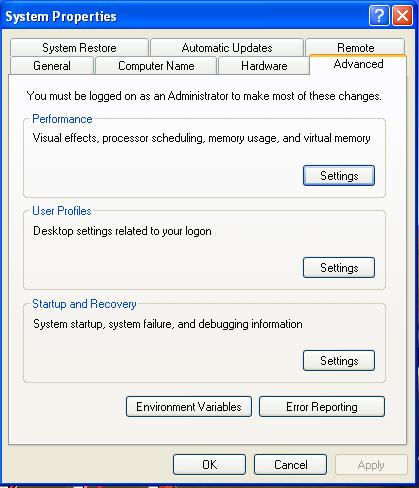
3. Klik kanan pada my computer > Properties

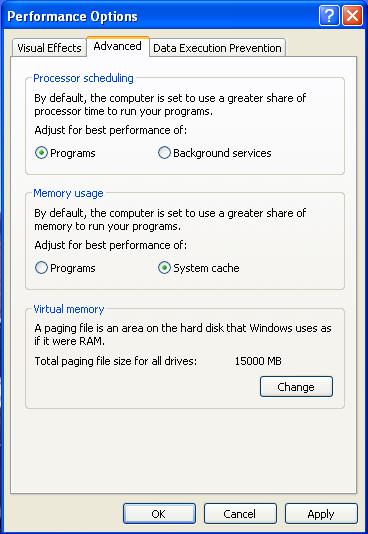
4. Klik tab advanced lalu klik tombol Setting pada kotak Peformance


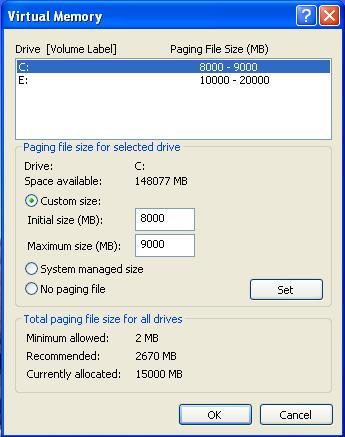
5. Pada kotak virtual memory klik Change


6. Tinggal kita ubah aja Initial Size dan Maximum Size
ini contohnya, pada drive C: aku seting 8000 mb maxnya 9000 mb. Diisi terserah asal masih ada space available...
tapi jangan serakah ya... secukupnya aja.


7. Kalau sudah tinggal di tekan tombol Set dan Ok, lalu restart komputer

lihat perbedaanya sekarang komputermu jadi lebih enteng, cepat dan leluasa menjalankan beberapa aplikasi secara bersamaan.

Cara Daftar Hosting Gratis & Domain Gratis Di IDHostinger


Hostinger Indonesia atau disebut juga IDHostinger merupakan salah satu webhosting terbaik di indonesia
Fitur-fitur IDHostinger :
» Mendukung php dan mysql
» Space 2GB bandwidth 100GB
» Tanpa iklan atau banner
» Script auto installer
» Website builder
» 7 pilihan subdomain, diantaranya : .p.ht , .zz.mu , .pusku.com , .id1945.com , .besaba.com , .hol.es , .vv.si
dan masih banyak lagi. Tunggu apalagi? Ayo daftar sekarang juga!

Daftar List Domain Gratis 2013

Domain adalah nama unik yang diberikan untuk mengidentifikasi nama server komputer seperti web server atau email server di internet.

Fungsi Domain adalah untuk mempermudah pengguna di internet pada saat melakukan akses ke server, tanpa harus mengenal deretan angka yang rumit yang dikenal sebagai IP address.

Domain memberikan kemudahkan pengguna di internet untuk melakukan akses ke server dan mengingat server yang dikunjungi dibandingan harus mengenal deretan nomor atau yang dikenal IP.

Bagi anda yang sedang mencari Daftar List Domain Gratis 2013 untuk website atau blog anda, berikut dibawah ini adalah daftar beberapa penyedia layanan nama domain gratis layaknya domain berbayar yang telah mendukung fitur DNS Nameserver :

Panduan Cara Membuat Toko Online di Blogger

Panduan Cara Membuat Toko Online di Blogger

Untuk proses pembuatan toko jual beli online di blogger atau blogspot ini, akan saya bagi dalam 3 bagian, pertama adalah proses peng-install-an template blogger (blogspot), kedua adalah proses listing produk (menampilkan produk dan detilnya seperti harga dan lain-lain ke dalam toko online), dan ketiga adalah proses sistem pembayaran.

Persiapan: Buat Google Account dan Login Blogger.com

Tentu saja anda harus login dengan membuat akun Blogger terlebih dahulu jika anda ingin membuat toko online di blogger!
Anda bisa dengan mudah membuat akun di Blogger dengan mengikuti video tutorial ini: Video Cara Membuat Akun di Google Account.
Setelahnya, buat blog di Blogger. Lihat tutorialnya di sini: Cara Membuat Blog di Blogger.
Sudah? Lanjut ke langkah selanjutnya…

Cara Memasang TV Online di Blog

Salah satu cara untuk memanjakan pengunjung agar betah singgah di blog yaitu dengan cara memasang widget tv online di blog/website. Sebagian pengunjung blog akan merasa senang apabila blog / website menyediakan fasilitas TV Streaming, disamping melihat artikel menarik di blog anda, mereka juga akan menyempatkan melihat acara tv/televisi di blog, apalagi pertandingan sepak bola piala dunia dan masih banyak lagi acara TV lainnya, tetapi bagi anda yang memiliki jaringan senin kamis atau memiliki bandwitch terbatas sebainya jangan menonton ini, karena wwooooww tarikannya kenceng banget.
Ya udah tanpa panjang lebar simak ni bagaimana cara pasang tv online di blog/website.

Cara Memasang TV Online
1. Login ke Blogger.com
2. Pilih Tata Letak => Tambah Gadget.
3. Pilih HTML/JavaScript dan masukkan kode berikut kedalamnya

Kode script TV Online

<div style="width: 535px; height: 558px; overflow: hidden; border: 10px solid #868e89;">
<div style="text-align: center; margin-top: -227px; margin-left: -34px;"><object width="100%" height="860" classid="clsid:d27cdb6e-ae6d-11cf-96b8-444553540000" codebase="http://download.macromedia.com/pub/shockwave/cabs/flash/swflash.cab#version=6,0,40,0"><param name="wmode" value="transparent" /><param name="src" value="http://id.imediabiz.com/MivoTV.swf?r=' + Math.round(Math.random() * 99999) + '" /><param name="scale" value="noscale" /><param name="quality" value="high" /><param name="pluginspage" value="http://www.macromedia.com/go/getflashplayer" /><param name="menu" value="true" /><param name="devicefont" value="false" /><param name="allowscriptaccess" value="sameDomain" /><param name="allowfullscreen" value="true" /><param name="scroll" value="auto" /><embed width="100%" height="860" type="application/x-shockwave-flash" src="http://id.imediabiz.com/MivoTV.swf?r=' + Math.round(Math.random() * 99999) + '" wmode="transparent" scale="noscale" quality="high" pluginspage="http://www.macromedia.com/go/getflashplayer" menu="true" devicefont="false" allowscriptaccess="sameDomain" allowfullscreen="true" scroll="auto" /></object></div>
</div>

Cara Membuat Recent Post Berjalan di Blog

Recent post atau dalam bahasa indonesianya posting terakhir atau artikel terkini adalah widget yang bisa sobat pasang di blog dengan tujuan memberikan informasi tentang postingan atau artikel terkini.
Recent post biasanya menampilkan sejumlah judul artikel yang belum lama sobat posting dalam deretan ke bawah dan tak jarang juga ada yang bergerak ( animasi ) ke bawah. Contohnya sobat bisa lihat di sidebar blog ini.

Fibox : Shoutbox Yang Cool Untuk Blogger

Fibox adalah satu lagi nama baru untuk shoutbox yang memasuki ruang maya ini. Rentetan daripada shoutmix yang akan menamatkan perkhidmatan percumanya, admin dapati Fibox menawarkan shotbox yang bagi admin memang cool, (walaupun bagi admin baru sekali pandang:)

Cara Mengubah Windows XP SP3 Bajakan menjadi Genuine Tanpa Software\Crack


Windows XP adalah jajaran sistem operasi berbasis grafis yang dibuat oleh Microsoft untuk digunakan pada komputer pribadi, yang mencakup komputer rumah dan desktop bisnis, laptop, dan pusat media (Media Center). dan itu pengertian singkat Windows XP....Oke Langsung kembali ke Topik...disini saya mempunyai trik untuk pengguna komputer yg mengunakan OS Windows XP Bajakan agar Genuine...Cekidot:

Membatasi Download Di Mikrotik

Download saat ini sudah menjadi aktifitas sehari-hari bagi pengguna internet. Mulai dari lagu, film sampai dengan video. Celakanya banyak warnet yang mengeluh koneksi lambat jika ada salah satu pelanggan mereka yang mekakukan aktifitas download, terlebih jika si pelanggan tersebut menggunakan download acclerator semacam IDM.
Namun bukan berarti hal tersebut tidak bisa diatasi,di mikrotik membatasi trafic download IDM dapat dilakukan dengan cukup simpel dan mudah. Sebagai gambaran kita anggap warnet mempunyai kapasitas bandwidth 1mbps yang akan kita pecah jadi dua bagian yaitu 256kbps untuk maksimal trafic download dan sisanya untuk browsing dan lain-lain.
Langkag pertama adalah membuat marking untuk trafic download pada menu Mangle.


Setting VPN PPTP server Mikrotik

Untuk memantau trafic jaringan klient  rt/rw net jika kita berada di luar area covarage/luar kota maka sudah semestinya kita menggunakan jalur VPN. Selain alasan keamanan,dengan VPN kita jauh lebih mudah untuk monitoring semua perangkat yang ada dalam jaringan natework kita.
Pada mikrotik banyak service untuk create VPN,namun kali ini saya akan ambil salah satu contoh yaitu service PPTP server. Jalankan sesuai dengan gambar dibawah ini.
NB: Klik gambar untuk memperbesar

Seting Mikrotik Game Online

Pada kesempatan kali ini, saya akan menuliskan cara seting mikrotik untuk game online. Dengan asumsi pada warnet tersebut semua PC bisa melakukan aktifitas browsing dan juga bisa bermain game.
Untuk Mengatasi agar trafik terbagi rata maka kita harus membedakan antara trafik game dan trafic selain game/browsing. Jadi jika ada aktifitas selain game semisal browsing atau buffer youtube maka permainan game tidak akan nge-lag.
Untuk langkah pertama cara seting mikrotik game online silahkan mengunjungi artikel saya yang ini, lalu pada setingan tersebut hanya perlu ditambahkan pada setingan Mangle untuk memecah Port game dan selain game.
/Ip firewall mangle
add action=mark-connection chain=prerouting new-connection- mark=port_game passtrough=yes disable=no protocol=tcp dst-port=18901-18909
add action=mark-packet chain=forward connection-mark=port_game new-packet-mark=Game passtrough=no disable=no
add action=mark-connection chain=prerouting new-connection- mark=con-browsing passtrough=yes disable=no protocol=tcp dst-port=80
add action=mark-packet chain=forward connection-mark=con-browsing new-packet-mark=Browsing passtrough=no disable=no

Daftarkan blog ke banyak search engine

Setelah kita mendaftarkan blog kita ke google, yahoo dan bing search engine kemudian alangkah baiknya kita juga mendaftarkan blog kita di perambah atau penyedia search engine lainnya. hal ini digunakan untuk mendapatkan trafick pengunjung sebanyak-banyaknya dari semua perambah atau search engine lainnya.


Untuk cara submit ke beberapa search engine sekaligus dengan menggunakan tools submitter gratis berikut ini :

Submit Menggunakan Free Web Submission : 

Cara membuat daftar isi di blog

Daftar isi jelas digunakan untuk melihat apa saja yang dibahas dalam sebuah buku. Demikian pula pada blog, daftar isi di tampilkan agar pembaca mengetahui apa saja yang dibahas pada blog tersebut. dengan demikian daftar isi sangat berperan dalam keaktifan pengunjung untuk melihat isi dari blog yang kita miliki.


Pemasangan daftar isi pada blog yang diletakkan pada posisi sidebar ataupun pada footer widget tidaklah sulit. untuk lebih jelasnya silahkan ikuti langkah cara membuat daftar isi di blog berikut ini :

  • Silahkan login ke dasbor blog terlebih dahulu.
  • Klik panah kebawah seperti pada gambar yang diberi kotak merah :

  • Pilih >> Layout (Tata Letak)
  • Kemudian akan muncul halaman seperti gambar berikut ini :

Billing Explorer Deskpro 6 2007 F.09 Security #6 Full Crack


Kali ini saya akan share program yang sangat di butuhkan di warnet yaitu program Billing Explorer Deskpro 6 2007 F.09 Security #6. Program ini pada umumnya digunakan di sebagian besar warnet di indonesia. Sebenarnya saya rada ragu untuk share program ini sebab kurang enak sama yang punya program ini. Tapi demi sobat blogger semua yang mendambakan software-software gratis full versi saya akhirnya memutuskan untuk share billing ini......sekian dulu mukaddimahnya, yang lagi butuh langsung cek aja oke.......

Cara menjaga kesehatan mata dari radiasi komputer

Tips menjaga kesehatan mata dan melindungi dari radiasi komputer atau laptop

  1. Gunakan penerangan yang cukup
    Kebanyakan ruangan kantor menggunakan pencahayaan yang terang, bahkan terlalu keras misalnya sinar matahari langsung. Padahal, makin terang bukan berarti semakin baik karena cahaya yang berlebihan justru menambah ketegangan pada mata. Jika di sekitar Anda terdapat jendela, gunakan tirai untuk meminimalkan cahaya yang masuk. Jika ingin menghemat energi Anda bisa mematikan lampu ruangan dan memakai penerangan alami dari matahari.
 
Support : Your Link | Your Link | Your Link
Copyright © 2013. Dunia Teknologi dan Informasi - All Rights Reserved
Template Created by Creating Website Published by Mas Template
Proudly powered by Blogger